Domain mein-erstes-baby.de kaufen?
Wir ziehen mit dem Projekt
mein-erstes-baby.de um.
Sind Sie am Kauf der Domain
mein-erstes-baby.de interessiert?
domain@kv-gmbh.de · 0541-91531010
Domain mein-erstes-baby.de kaufen?
Warum synchronisiert mein Garmin nicht?
Es gibt mehrere Gründe, warum dein Garmin nicht synchronisiert. Zunächst solltest du sicherstellen, dass dein Garmin-Gerät eingeschaltet ist und über eine aktive Bluetooth-Verbindung verfügt. Überprüfe auch, ob die Garmin Connect App auf deinem Smartphone ordnungsgemäß funktioniert und auf dem neuesten Stand ist. Manchmal können auch technische Probleme oder Softwarefehler dazu führen, dass die Synchronisierung nicht funktioniert. In diesem Fall könnte ein Neustart des Geräts oder das Löschen und erneute Koppeln der Verbindung helfen. Wenn das Problem weiterhin besteht, könnte es auch an einem defekten USB-Kabel oder einem beschädigten Anschluss liegen. Es könnte auch hilfreich sein, den Garmin-Support zu kontaktieren, um weitere Unterstützung zu erhalten. **
Wie synchronisiere ich mein Garmin?
Um dein Garmin-Gerät zu synchronisieren, musst du zunächst sicherstellen, dass es mit deinem Computer oder Smartphone verbunden ist. Dies kann über Bluetooth oder ein USB-Kabel erfolgen. Anschließend musst du die entsprechende Garmin Connect App auf deinem Gerät öffnen. In der App kannst du dann auf die Option "Synchronisieren" oder "Daten aktualisieren" klicken, um deine Daten wie Aktivitäten, Trainingspläne und Einstellungen zu synchronisieren. Stelle sicher, dass dein Garmin-Gerät während des Vorgangs eingeschaltet und in Reichweite deines Computers oder Smartphones ist. **


Ähnliche Suchbegriffe für Garmin-Velocomputer-Zubehör
Top-Angebote
Produkte zum Begriff Garmin-Velocomputer-Zubehör:
-
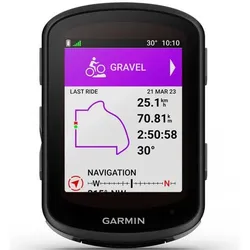
Garmin, VelocomputerEntfalte dein ganzes Potential. Verbessere dich jeden Tag mit dem Edge 540 Solar Fahrradcomputer mit Tastenbedienung. Innovative Funktionen helfen dir, deine Kraft optimal einzuteilen und mit deiner Energie hauszuhalten. Und mit einem adaptiven Coaching erhältst du die perfekte Unterstützung für deine nächsten Wettkämpfe.585,97 €*Versand: 0,00 €Sichere Weiterleitung zum Anbieter
-
Garmin, Velocomputer ZubehörBestimmt die Trittfrequenz basierend auf den Kurbelumdrehungen. Die Batterielebensdauer beträgt etwa 12 Monate bei täglicher Nutzung von 1 Stunde. Die Wasserdichtigkeit hat die Bewertung IPX7. Kompatibel mit Edge-Fahrradcomputern oder einem kompatiblen Smartphone. ANT+-Konnektivität und Bluetooth Low Energy.37,71 €*Versand: 0,00 €Sichere Weiterleitung zum Anbieter
-
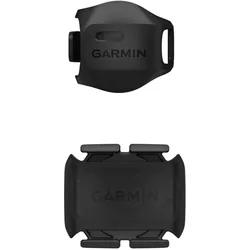
Garmin, Velocomputer ZubehörGarmin Trittfrequenzsensor 2 und Geschwindigkeitssensor 2. Zeichne deine Geschwindigkeit und Trittfrequenz während der Tour mit diesen einfach zu montierenden Sensoren auf. Magnete oder anderes Zubehör sind nicht erforderlich. Die Sensoren sind schnell montiert.64,98 €*Versand: 0,00 €Sichere Weiterleitung zum Anbieter
-
Garmin, Velocomputer ZubehörDie Edge® Explore 2 Silikonschutzhülle von Garmin bietet einen effektiven Schutz für Ihren Velocomputer. Hergestellt aus hochwertigem Silikon, sorgt diese Hülle dafür, dass Ihr Gerät vor Stössen, Kratzern und anderen äusseren Einflüssen geschützt ist. Die passgenaue Form gewährleistet eine einfache Handhabung und einen sicheren Sitz, sodass Sie sich beim Radfahren auf das Wesentliche konzentrieren können. Die ansprechende blaue Farbe verleiht der Hülle zudem eine moderne Note. Diese Schutzhülle ist ein unverzichtbares Zubehör für alle, die ihren Edge Explore 2 optimal schützen möchten. Sie ist leicht, flexibel und lässt sich mühelos anbringen und abnehmen, ohne das Gerät zu beschädigen. Schützen Sie Ihren Velocomputer mit dieser stilvollen und funktionalen Silikonschutzhülle von Garmin.26,90 €*Versand: 3,00 €Sichere Weiterleitung zum Anbieter


-
Welches Zubehör brauche ich für mein erstes Auto?
Für dein erstes Auto benötigst du in erster Linie einen Führerschein, gültige Fahrzeugpapiere und eine Kfz-Versicherung. Darüber hinaus empfiehlt es sich, ein Warndreieck, einen Verbandskasten und einen Feuerlöscher mitzuführen. Je nach Bedarf können auch ein Navigationsgerät, ein Handyhalter, ein USB-Ladegerät oder ein Parkscheiben-Set sinnvoll sein. **
-
Wie aktualisiere ich mein Navi Garmin?
Um dein Navi Garmin zu aktualisieren, musst du zuerst die Garmin Express Software auf deinem Computer installieren. Verbinde dann dein Navigationsgerät über ein USB-Kabel mit dem Computer. Öffne die Garmin Express Software und folge den Anweisungen, um nach verfügbaren Updates für dein Gerät zu suchen und diese herunterzuladen. Stelle sicher, dass dein Navi während des gesamten Aktualisierungsprozesses eingeschaltet und mit dem Computer verbunden bleibt. Sobald die Updates heruntergeladen und installiert sind, ist dein Navi Garmin auf dem neuesten Stand. **
-
Wie installiere ich mein Garmin Navi?
Um dein Garmin Navi zu installieren, musst du zuerst die entsprechende Software von der Garmin-Website herunterladen. Verbinde dann dein Navi über das mitgelieferte USB-Kabel mit deinem Computer. Öffne die heruntergeladene Software und folge den Anweisungen, um das Navi zu registrieren und Updates durchzuführen. Sobald die Installation abgeschlossen ist, kannst du dein Garmin Navi verwenden, indem du es im Auto montierst und mit Strom versorgst. Stelle sicher, dass du auch die Bedienungsanleitung des Navis liest, um alle Funktionen optimal nutzen zu können. **
-
Wie aktualisiere ich mein Garmin Navi?
Um dein Garmin Navi zu aktualisieren, musst du zuerst die Garmin Express Software auf deinem Computer installieren. Verbinde dann dein Navigationsgerät über ein USB-Kabel mit dem Computer. Öffne die Garmin Express Software und folge den Anweisungen, um nach verfügbaren Updates für dein Gerät zu suchen und diese herunterzuladen. Stelle sicher, dass dein Navi während des gesamten Aktualisierungsprozesses eingeschaltet und mit dem Computer verbunden bleibt. Nach Abschluss der Aktualisierung kannst du dein Navigationsgerät sicher vom Computer trennen und die neuen Karten oder Software-Updates nutzen. **

Wie lade ich Touren auf mein Garmin?
Um Touren auf dein Garmin-Gerät zu laden, benötigst du zunächst eine Software wie Garmin BaseCamp oder Garmin Connect. Mit dieser Software kannst du Routen erstellen oder herunterladen. Verbinde dann dein Garmin-Gerät über USB mit deinem Computer. Öffne die Software und wähle die Option zum Übertragen von Daten auf dein Gerät. Wähle die gewünschte Tour aus und übertrage sie auf dein Garmin-Gerät. Sobald der Vorgang abgeschlossen ist, kannst du die Tour auf deinem Gerät anzeigen und navigieren. **
Wie lade ich mein Garmin Vivofit auf?
Um dein Garmin Vivofit aufzuladen, benötigst du das mitgelieferte Ladekabel. Schließe das eine Ende des Kabels an den Anschluss auf der Rückseite deines Vivofit an. Das andere Ende des Kabels kannst du dann an einen USB-Anschluss eines Computers oder an ein Netzteil anschließen. Lasse dein Vivofit für etwa 2 Stunden aufladen, bis der Akku vollständig geladen ist. Du kannst den Ladestatus auch auf dem Display deines Vivofit überprüfen. **
Top-Angebote
Produkte zum Begriff Garmin-Velocomputer-Zubehör:
-
Garmin, Velocomputer ZubehörGarmin Edge Power Mount - Ladehalterung Produkttyp: Ladehalterung Gewicht: 68 g Benötigte Netzspannung: 4-14 V Gelieferte Netzspannung: 5 V Maximaler elektrischer Strom: 1 A Kabel: USB-Ladekabel (nicht enthalten) Allgemein Produkttyp: Ladehalterung Entwickelt für: GPS-Navigationsgerät Gewicht: 68 g Stromversorgung Benötigte Netzspannung: 4-14 V Eingangsanschlüsse: Higo Micro-D Anzahl der Eingangsanschlüsse: 1 Gelieferte Netzspannung: 5 V Maximaler elektrischer Strom: 1 A Batteriefunktionen: eBike-Kompatibilität Sonstiges Enthaltenes Zubehör: Outdoor-Halterung84,44 €*Versand: 0,00 €Sichere Weiterleitung zum Anbieter
-
Baby-Album mit Stickerei Mein erstes JahrBaby-Album mit Stickerei Mein erstes Jahr , Babyalbum , Kardanwellen & Teile > Getriebe & Antriebstechnik , Erscheinungsjahr: 20230524, Produktform: Leinen, Beilage: Ringheftung, Redaktion: GRAFIK WERKSTATT Das Original, Seitenzahl/Blattzahl: 46, Keyword: Babyalbum; Eltern; Foto-Album; Geburt; Geburtstag; Glückwunsch; Liebe; Mama und Papa; Schwangerschaft, Fachschema: Babyalbum~Geburt / Geschenkband~Geschenkband / Geburt, Fachkategorie: Geschenkbücher, Interesse Alter: Für Babys ab Geburt, Warengruppe: HC/Belletristik/Geschenkbücher, Fachkategorie: Babybücher, Text Sprache: ger, UNSPSC: 49119900, Warenverzeichnis für die Außenhandelsstatistik: 49119900, Verlag: Grafik Werkstatt, Verlag: Grafik Werkstatt, Verlag: Grafik Werkstatt "Das Original" GmbH & Co. KG, Länge: 250, Breite: 238, Höhe: 25, Gewicht: 597, Produktform: Gebunden, Genre: Belletristik, Genre: Belletristik, Ähnliches Produkt: 9783862296514, Katalog: deutschsprachige Titel, Katalog: Gesamtkatalog, Katalog: Kennzeichnung von Titeln mit einer Relevanz > 30, Katalog: Lagerartikel, Book on Demand, ausgew. Medienartikel, Relevanz: 0025, Tendenz: +1, Unterkatalog: AK, Unterkatalog: Bücher, Unterkatalog: Hardcover, Unterkatalog: Lagerartikel,24,71 €*Versand: 0,00 €Sichere Weiterleitung zum Anbieter
-
Garmin, VelocomputerEntfalte dein ganzes Potential. Verbessere dich jeden Tag mit dem Edge 540 Solar Fahrradcomputer mit Tastenbedienung. Innovative Funktionen helfen dir, deine Kraft optimal einzuteilen und mit deiner Energie hauszuhalten. Und mit einem adaptiven Coaching erhältst du die perfekte Unterstützung für deine nächsten Wettkämpfe.585,97 €*Versand: 0,00 €Sichere Weiterleitung zum Anbieter
-
Garmin, Velocomputer ZubehörBestimmt die Trittfrequenz basierend auf den Kurbelumdrehungen. Die Batterielebensdauer beträgt etwa 12 Monate bei täglicher Nutzung von 1 Stunde. Die Wasserdichtigkeit hat die Bewertung IPX7. Kompatibel mit Edge-Fahrradcomputern oder einem kompatiblen Smartphone. ANT+-Konnektivität und Bluetooth Low Energy.37,71 €*Versand: 0,00 €Sichere Weiterleitung zum Anbieter
-
Warum synchronisiert mein Garmin nicht?
Es gibt mehrere Gründe, warum dein Garmin nicht synchronisiert. Zunächst solltest du sicherstellen, dass dein Garmin-Gerät eingeschaltet ist und über eine aktive Bluetooth-Verbindung verfügt. Überprüfe auch, ob die Garmin Connect App auf deinem Smartphone ordnungsgemäß funktioniert und auf dem neuesten Stand ist. Manchmal können auch technische Probleme oder Softwarefehler dazu führen, dass die Synchronisierung nicht funktioniert. In diesem Fall könnte ein Neustart des Geräts oder das Löschen und erneute Koppeln der Verbindung helfen. Wenn das Problem weiterhin besteht, könnte es auch an einem defekten USB-Kabel oder einem beschädigten Anschluss liegen. Es könnte auch hilfreich sein, den Garmin-Support zu kontaktieren, um weitere Unterstützung zu erhalten. **
-
Wie synchronisiere ich mein Garmin?
Um dein Garmin-Gerät zu synchronisieren, musst du zunächst sicherstellen, dass es mit deinem Computer oder Smartphone verbunden ist. Dies kann über Bluetooth oder ein USB-Kabel erfolgen. Anschließend musst du die entsprechende Garmin Connect App auf deinem Gerät öffnen. In der App kannst du dann auf die Option "Synchronisieren" oder "Daten aktualisieren" klicken, um deine Daten wie Aktivitäten, Trainingspläne und Einstellungen zu synchronisieren. Stelle sicher, dass dein Garmin-Gerät während des Vorgangs eingeschaltet und in Reichweite deines Computers oder Smartphones ist. **
-
Welches Zubehör brauche ich für mein erstes Auto?
Für dein erstes Auto benötigst du in erster Linie einen Führerschein, gültige Fahrzeugpapiere und eine Kfz-Versicherung. Darüber hinaus empfiehlt es sich, ein Warndreieck, einen Verbandskasten und einen Feuerlöscher mitzuführen. Je nach Bedarf können auch ein Navigationsgerät, ein Handyhalter, ein USB-Ladegerät oder ein Parkscheiben-Set sinnvoll sein. **
-
Wie aktualisiere ich mein Navi Garmin?
Um dein Navi Garmin zu aktualisieren, musst du zuerst die Garmin Express Software auf deinem Computer installieren. Verbinde dann dein Navigationsgerät über ein USB-Kabel mit dem Computer. Öffne die Garmin Express Software und folge den Anweisungen, um nach verfügbaren Updates für dein Gerät zu suchen und diese herunterzuladen. Stelle sicher, dass dein Navi während des gesamten Aktualisierungsprozesses eingeschaltet und mit dem Computer verbunden bleibt. Sobald die Updates heruntergeladen und installiert sind, ist dein Navi Garmin auf dem neuesten Stand. **
Ähnliche Suchbegriffe für Garmin-Velocomputer-Zubehör
-
Garmin, Velocomputer ZubehörGarmin Trittfrequenzsensor 2 und Geschwindigkeitssensor 2. Zeichne deine Geschwindigkeit und Trittfrequenz während der Tour mit diesen einfach zu montierenden Sensoren auf. Magnete oder anderes Zubehör sind nicht erforderlich. Die Sensoren sind schnell montiert.64,98 €*Versand: 0,00 €Sichere Weiterleitung zum Anbieter
-
Garmin, Velocomputer ZubehörDie Edge® Explore 2 Silikonschutzhülle von Garmin bietet einen effektiven Schutz für Ihren Velocomputer. Hergestellt aus hochwertigem Silikon, sorgt diese Hülle dafür, dass Ihr Gerät vor Stössen, Kratzern und anderen äusseren Einflüssen geschützt ist. Die passgenaue Form gewährleistet eine einfache Handhabung und einen sicheren Sitz, sodass Sie sich beim Radfahren auf das Wesentliche konzentrieren können. Die ansprechende blaue Farbe verleiht der Hülle zudem eine moderne Note. Diese Schutzhülle ist ein unverzichtbares Zubehör für alle, die ihren Edge Explore 2 optimal schützen möchten. Sie ist leicht, flexibel und lässt sich mühelos anbringen und abnehmen, ohne das Gerät zu beschädigen. Schützen Sie Ihren Velocomputer mit dieser stilvollen und funktionalen Silikonschutzhülle von Garmin.26,90 €*Versand: 3,00 €Sichere Weiterleitung zum Anbieter
-
Garmin, Velocomputer ZubehörGarmin Fahrradsensor Geschwindigkeitssensor 2 Mit dem Garmin Geschwindigkeitssensor 2 zeichnen Sie präzise und GPS-unabhängig Geschwindigkeits- und Distanzdaten auf. Die Kalibrierung erfolgt automatisch mit einem Garmin Fahrradcomputer oder manuell in der Garmin Connect App. Die Daten werden in Echtzeit über ANT+ oder Bluetooth an kompatible Produkte übertragen. Sie können auch automatisch und unabhängig auf dem Sensor aufgezeichnet und direkt an die Connect App übermittelt werden. Garmin ist bekannt für ihre GPS-Navigationsgeräte. Gegründet wurde Garmin im Jahr 1989 von Gary Burrell und Dr. Min Kao. Der Firmenname setzt sich aus den Namen der Gründer zusammen. Die Produkte zeichnen sich dadurch aus, dass sie im eigenen Haus entwickelt und produziert werden. Das Unternehmen verfügt über drei Produktionsstätten in Taiwan. Durch die vielen im Unternehmen angestellten Ingenieure hat Garmin eine starke technische Kompetenz und kann hohe Standards sowie eine konsequente Weiterentwicklung und Verbesserung der Produkte gewährleisten. Schnittstellen: Verbindungsmöglichkeiten ANT+, Bluetooth Weitere Informationen: Farbe: Schwarz Allgemein: Sportart Radsport Gesundheit: Aktivitätsmessung Geschwindigkeit, Distanzmesser Hersteller: Garmin Herstellernummer: 010-12843-00 Herstellergarantie: 24 Monate Garantieinformationen: Garmin.43,37 €*Versand: 0,00 €Sichere Weiterleitung zum Anbieter
-
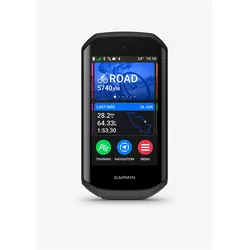
Garmin, VelocomputerEine neue Ära auf dem Bike. Der Edge 1050 mit LCD-Display vereint innovative Navigations- und Performance-Funktionen mit einer brillanten Darstellung deiner Daten. Scharfe Daten auf grossem LCD-Touchdisplay zeigt dieses GPS-Gerät, das zudem durch eine lange Akkulaufzeit und eine integrierte Warnung vor Gemeinschaftsgefahren punktet. Der Garmin Edge 1050 setzt neue Massstäbe im Radsport. Ausgestattet mit einem klaren 3,5 Zoll grossen LCD-Touchdisplay, liefert dieses Gerät gestochen scharfe Daten mit einer Auflösung von 480 x 800 Pixeln, sodass ein müheloses Ablesen gewährleistet ist. Trotz der hohen Auflösung und des umfangreichen Bildschirms hält der Akku im GPS-Modus beeindruckende 20 Stunden und im Energiesparmodus sogar bis zu 60. Daher sind auch längere Radtouren ohne Batteriesorgen möglich. Der Garmin Edge 1050 besticht durch seine integrierte Community-Gefahrenstellen-Warnung. So sind Informationen zu potenziellen Schlaglöchern oder Hindernissen stets rechtzeitig verfügbar, um die Route sicher zu planen. Das GroupRide-Feature ermöglicht zudem die Organisation gemeinsamer Fahrten und den Kontakt während der Tour. Für Wettkampfsportler liefert der Edge 1050 individuell abgestimmte Trainingstipps und tägliche Empfehlungen, die auf Leistung und Erholung ausgerichtet sind. Die Garmin Connect App ermöglicht es, Fortschritte zu verfolgen und sich optimal auf die nächste Herausforderung vorzubereiten. Die integrierte Klingelfunktion und die Sprachansagen des eingebauten Lautsprechers sorgen dabei für Sicherheit und Zuverlässigkeit.623,99 €*Versand: 0,00 €Sichere Weiterleitung zum Anbieter
-
Wie installiere ich mein Garmin Navi?
Um dein Garmin Navi zu installieren, musst du zuerst die entsprechende Software von der Garmin-Website herunterladen. Verbinde dann dein Navi über das mitgelieferte USB-Kabel mit deinem Computer. Öffne die heruntergeladene Software und folge den Anweisungen, um das Navi zu registrieren und Updates durchzuführen. Sobald die Installation abgeschlossen ist, kannst du dein Garmin Navi verwenden, indem du es im Auto montierst und mit Strom versorgst. Stelle sicher, dass du auch die Bedienungsanleitung des Navis liest, um alle Funktionen optimal nutzen zu können. **
-
Wie aktualisiere ich mein Garmin Navi?
Um dein Garmin Navi zu aktualisieren, musst du zuerst die Garmin Express Software auf deinem Computer installieren. Verbinde dann dein Navigationsgerät über ein USB-Kabel mit dem Computer. Öffne die Garmin Express Software und folge den Anweisungen, um nach verfügbaren Updates für dein Gerät zu suchen und diese herunterzuladen. Stelle sicher, dass dein Navi während des gesamten Aktualisierungsprozesses eingeschaltet und mit dem Computer verbunden bleibt. Nach Abschluss der Aktualisierung kannst du dein Navigationsgerät sicher vom Computer trennen und die neuen Karten oder Software-Updates nutzen. **
-
Wie lade ich Touren auf mein Garmin?
Um Touren auf dein Garmin-Gerät zu laden, benötigst du zunächst eine Software wie Garmin BaseCamp oder Garmin Connect. Mit dieser Software kannst du Routen erstellen oder herunterladen. Verbinde dann dein Garmin-Gerät über USB mit deinem Computer. Öffne die Software und wähle die Option zum Übertragen von Daten auf dein Gerät. Wähle die gewünschte Tour aus und übertrage sie auf dein Garmin-Gerät. Sobald der Vorgang abgeschlossen ist, kannst du die Tour auf deinem Gerät anzeigen und navigieren. **
-
Wie lade ich mein Garmin Vivofit auf?
Um dein Garmin Vivofit aufzuladen, benötigst du das mitgelieferte Ladekabel. Schließe das eine Ende des Kabels an den Anschluss auf der Rückseite deines Vivofit an. Das andere Ende des Kabels kannst du dann an einen USB-Anschluss eines Computers oder an ein Netzteil anschließen. Lasse dein Vivofit für etwa 2 Stunden aufladen, bis der Akku vollständig geladen ist. Du kannst den Ladestatus auch auf dem Display deines Vivofit überprüfen. **
* Alle Preise verstehen sich inklusive der gesetzlichen Mehrwertsteuer und ggf. zuzüglich Versandkosten. Die Angebotsinformationen basieren auf den Angaben des jeweiligen Shops und werden über automatisierte Prozesse aktualisiert. Eine Aktualisierung in Echtzeit findet nicht statt, so dass es im Einzelfall zu Abweichungen kommen kann. ** Hinweis: Teile dieses Inhalts wurden von KI erstellt.